Mengecilkan ukuran gambar sering saya lakukan dalam mengolah gambar untuk postingan. Biasaya saya menggunakan cara manual yaitu menyalin gambar, mempaste-nya di Excell, mengecilkannya, dan mengubahnya menjadi format jpg via aplikasi Paint.
Sayangnya, cara yang saya gunakan itu ribet dan tidak praktis.
Saat ngeblog bareng minggu lalu, seorang teman menyarankan saya untuk meninggalkan cara tersebut dan beralih menggunakan Microsoft Office Picture Manager, yang merupakan tool bawaan Microsoft Office.
Saya pun mencobanya.
Ternyata hasilnya memuaskan karena ukuran foto dapat dikecilkan hingga 5 kali lipat dan dimensinya pun sesuai dengan bodi postingan. Oleh karena itu, dalam postingan ini, saya berbagi caranya untuk Anda.
Walaupun ini cara lama, namun siapa tahu ada di antara Anda yang belum mengetahuinya.
1. Pilih gambar yang hendak Anda kecilkan (kompres) ukurannya.


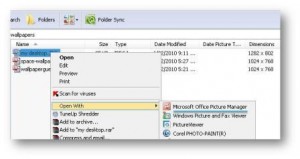
2. Klik kanan lalu pilih Open With dan Microsoft Office Picture Manager.

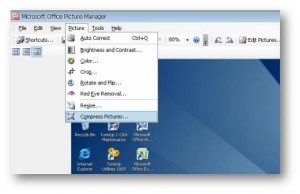
3. Gambar yang terpilih akan terbuka sesuai dimensinya. Klik menu Picture, lalu klik Compress Pictures.

4. Akan muncul Compress pictures settings. Pilih Web pages lalu tekan OK.
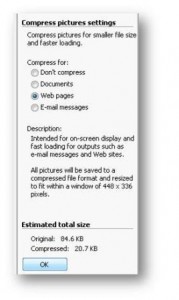

5. Gambar akan dikecilkan sesuai dimensi web. Klik tombol Save untuk menyimpan hasil kompres secara otomatis ke folder tempat gambar disimpan sebelumnya.


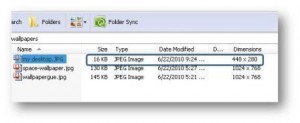
6. Contoh hasilnya seperti berikut. Ukuran gambar telah dikecilkan dari 85 kb menjadi 16 kb (5 kali lipat). Dimensinya pun sudah berubah dari 1282 x 802 menjadi 448 x 280.

Saya sangat merekomendasikan Anda untuk menggunakan Microsoft Office Picture Manager dalam mengolah gambar untuk postingan Anda karena mudah, praktis, dan tanpa menggunakan plugin.
Selamat mencoba!
Makasi tipsnya Kang. Ini dia yang saya cari. Kadang2, gambar saya terlalu besar ukuran filenya.
Walah ini toh cara yang mudah,biasanya saya upload apa adanya
Btw,lama nggak berkunjung rupanya ada yang berubah … tambah oke kang templatenya
Saya sudah pernah memakai cara ini, Kang. Tapi saat ini saya sendiri memakai RIOT untuk mengkompres file gambar. Hasilnya setara dengan memakai Adobe Photoshop dengan menu File > Save for web…
Owh, saya pikir menggunakan wordpress kang 😀
Saya biasanya selalu menggunakan irfanview, picture editor yang gratis (free). Hasil olahan gambarnya bisa mengkompress gambar (JPG khususnya) hingga 7 kali lipat lebih kecil. Namun semakin besar kompresinya, kualitas gambarnya pun akan semakin menurun.
wah saya barusan pake cara ini kang, buat ikutan acaranya akang: pilih wallpaper favorit Anda… 🙂
..dan barusan saya kirim via email kang
sukses ya kang
wah trimakasih kang infonya, saya biasanya manual lewat wordpress itu, akan saya coba pakai cara kang yudiono ini
Wah ini cara baru lagi nich buat ngecilin gambar.. Biasanya Kang Kabayan pake FotoCanvas dari ACDSee
wah mantap kang, selama ini saya pake irfanview buat kecilin gambar, ternyata dari bawaan microsoft ada yah 🙂
terima kasih
ane binun comluv gak muncul2 tiap komeng dimana mana
saya mah pake photoshop aja kang… lebih flesksibel mau digimanain juga
terima kasih infonya^^
Sama Kang. Saya juga selalu menggunakan MS Office Picture Manager untuk mengedit gambar. Termasuk mengcrop gambar. Tapi saya biasanya menggunakan opsi resize ketimbang compress menjadi ukuran web. Sama-sama efektif kok hasilnya. Bedanya, kalau menggunakan resize kita bisa menyettting ukuran gambar sesuai keinginan kita. Tapi kalau menggunakan opsi compress menjadi web pages, kita harus ikut hasil editan otomatisnya 🙂
Lha saya selalu menggunakan cara ini mas sejak dulu karena memang tahunya ya hanya ini he he he he.
Cara yang lain malah belum pernah membacanya
Salam hangat dari BlogCamp yang saat ini menggelar acara unggulan:
1. Ungkapkan Opini Anda
2. The Amazing Picture.
3. The Twin Contest
4. Kontes Menulis Peribahasa
Silahkan join di Blogcamp dan dapatkan hadiah yang menarik dan bermanfaat.
Terima kasih
saya biasanya pakai adobe photoshop..
Tidak masalah Bli.
Yang penting bisa diperkecil ukuran dan dimensinya.
sama dong, saya juga biasanya pake photoshop… hehe
Thanks tipsnya kang, kebetulan sy blum bisa photoshop jadi bisa di praktekkan, tp harus di install dulu krn tdk ada di Microsoft Office.
wah ajib ajah neh nemu info” menariknya,,,,,
langsung tak coba deh,,,,
makasih yo pa’e…..
Sama-sama Bro Dofir 😉
saya juga biasanya pakai cara ini sob, soalnya belum ngerti gimana makai Photoshop. tapi kata orang-orang, photoshop lebih mantap.
maksih uah kasih tau cara yang paling mudah
Sayang ribet om.
ada yang lebih praktis ga??
coz blognya banyak jadi posting hrs cpet.
hehe..
baru tau ne, ane coba ah..ane kemarin coba pke plugin tapi kurang serek juga klo plugin..
setelah cari sana sini akhir na ketemu juga disini..
Terimakasih banyak tar mau di coba?
Saya sudah cob, tapi malah ukuran size pixelnya yang diperkecil
ALHAMDULILAHHHHHH, akhirnya ketemu juga yang gampang, tq ilmunya kang,,,,,
sy gaptek soal beginian, tp setelah sy baca artikelnya akang dan sy praktekkan ko malah ukuran estimate sizenya bertambah 2x lipat ya?
tolong donk kasih tau sy yg salah dimananya?
thanks
Thanks gan sangat membantu
makasih ilmunya gan…
wah baru tau nih, biasanya saya pakai phto resize magic,, di coba dulu, thanks ya gan
suwun gan.. hehe
kalau saya sih tinggal resize dengan paint di windows 😀
Asikkk…?
ahirnya bisa uga
Wah kalo sim kuring lebih suka pake Yahoo Smush.it, lebih praktis dan sesuai dengan kriteria Google Page Speed & Add on YSlow kang mas 😀
#Apa kabar kang? Lama tak berkunjung ke sini
Thanks Kang Saka.
Alhamdulilah saya baik dan sekarang dah berstatus pro blogger.
Nice website. I was checking constantly this site and I am impressed! Very useful information specially the last part I care for such information much.
Good shere gan, ane sudah coba, hasilnya mantap, rekomendasi
Iya nih Kang kadang-kadang susah ngaturnya nempelin gambar di posting, semoga juga bisa berpengaruh ma loading blog bermanfaat sekali nih makasih,
wow.. inspiratif! terus berbagi
makasih om yudi atas infonya, tapi saya biasa pake photoshop unruk mengecilkan ukuran gambar
wahhhh,, terima kasih atas tips nya yaa,, membantu sekali,.,,,
ane juga sering pake cara ini…
Pake Software PScape bisa juga hehee
Terimakasih info dan tips nya gan,, sangat membantu.. 🙂
info yang sangat berguna dan sedang saya cari..trimakasih gan..salam…
Thankz ya mas broo
nambah ilmu nie
tanks infonya gan membantu bgt nih…..
Keren kak, tambah ilmu deh 😀 ,makasih kak….
Thanks bermanfaat sekali……………………………………..
thank share-nya, dah aku coba.. tapi kalau compress-nya pake wep page, kualitas image kurang ok.. so aku pilih compress yang dokumen aja.. ukurannya memang agak besar tapi kualitas image masih ok & up load-nya ga pake lama kok.. 🙂 btw, share-nya mbantu banget..
thx, membantu sekali
Simple dan praktis. Ternyata lebih mudah cara ini
Thanks kang Yudiono
thanks…. sangat praktis dan bermanfaat….
sangat membantu sekali ini, ijin bookmark
Saya kira cara ini kuno ternyata dianjurkan sekali 😀 saya biasanya juga pake microsoft picture sih, tp alasannya sih karena ga punya tools aneh2 😀 thnks kang postingannya 🙂