Genesis adalah sebuah theme premium yang didukung oleh sekitar 50 child theme. Beberapa child theme tersebut dilengkapi dengan fitur logo yang letaknya di bawah fitur Default Layout di Genesis Settings sehingga logo yang diunggah (upload) melalui file manager hosting dapat ditampilkan di blog.
Akan tetapi, fitur logo tersebut tidak tersedia di kebanyakan child theme, seperti Prose, Magazine Pro, Lifestyle Pro, dan News Pro. Contohnya seperti di bawah ini.


Untunglah, masalah ini dapat di atasi dengan plugin Easy Genesis Logo Uploader. Berikut ini cara menambahkan logo menggunakan plugin tersebut.
A. Menginstall dan Mengaktifkan Plugin Easy Genesis Logo Uploader
1. Log in ke blog WordPress Anda
2. Klik Add New Plugin pada fitur Plugins.
3. Pada kotak Search yang tersedia, ketik Easy Genesis Logo Uploader.
4. Klik tombol Install Now yang ada di bagian deskripsi singkat plugin tersebut.


5. Klik OK pada notifikasi Are you sure you want to install this plugin?
6. Klik tautan Active Plugin.
7. Anda akan melihat notifikasi yang menyatakan plugin Easy Genesis Logo Uploader telah aktif. Selain itu, ada juga notifikasi yang meminta Anda menghapus kode custom header di functions.php. Sebagai informasi, plugin Easy Genesis Logo Uploader tidak berfungsi jika kode custom header belum dihapus.


B. Menghapus Kode Custome Header
Untuk menghapus kode custome header, langkah-langkahnya adalah:
8. Arahkan kursor Anda pada fitur Appearance lalu klik Editor.
9. Pada halaman Stylesheet (style.css) yang muncul, lihat bagian kanan atas lalu klik tautan Theme Functions (functions.php).


9. Anda akan melihat halaman functions.php. Pada halaman ini, cari kode custom header yang diawali dengan perintah // *Add support for custom header dan diakhiri dengan tanda titik koma.
Bagian kode custom header biasanya berbeda-beda, tergantung pada child theme yang digunakan. Sebagai contoh, berikut adalah kode custom header pada child theme Magazine Pro yang saya gunakan di DuniaKaryawan.com.
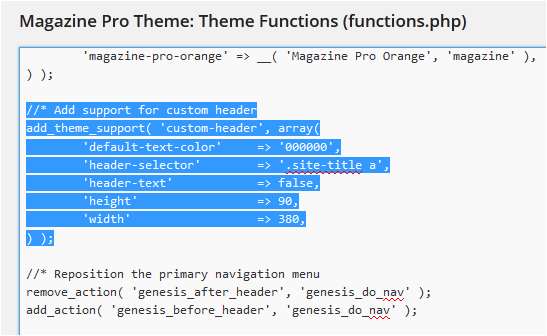

10. Hapus kode custome header lalu klik tombol Update File. Notifikasi seperti yang tertera pada langkah ke-7 akan hilang dengan sendirinya.
C. Mengunggah Logo
Sekarang saatnya Anda mengunggah logo yang saya asumsikan sudah Anda buat sebelum menginstal plugin Easy Genesis Logo Uploader. Tahapan pengunggahan logo sebagai berikut:
11. Arahkan kursor Anda pada fitur Appearance, lalu klik Customize.


12. Klik tautan Upload Logo sehingga muncul tombol Select Image.


13. Klik tombol Select Image tersebut lalu klik tombol Upload Files dan Select Files.
14. Cari lokasi logo di komputer Anda, lalu klik Open.
15. Anda akan melihat ATTACHMENT DETAILS. Isi kotak Title dan Alt Text yang tersedia (kotak yang lain dibiarkan seperti bawaannya). Setelah itu, klik tombol Choose Image.


16. Klik tombol Save & Publish.


D. Memunculkan Logo di Header Blog
Logo yang diunggah belum muncul di header. Untuk memunculkannya, ikuti langkah-langkah berikut:
17. Arahkan kursor Anda pada menu Genesis lalu klik Theme Settings.
18. Pada kotak Header settings, pilih Image logo.


19. Klik tombol Save Settings.
20. Kunjungi blog Anda untuk melihat logo yang telah diunggah.
21. Atur jarak padding logo tersebut sehingga serasi dengan tampilan header blog Anda. (Pengaturan ini dilakukan di bagian Stylesheet (style.css). Gunakan add on Firebug untuk mengetahui kode CSS logo tersebut).
Bagi Anda yang menyukai Genesis, plugin Easy Genesis Logo Uploader adalah solusi menambahkan logo dengan mudah pada child theme Genesis yang tidak dilengkapi dengan fitur logo di bagian Settings-nya. Selamat mencoba!