Ini adalah postingan tamu Ihsan Nurul Iman dari BahasTeknologi.com
Kecepatan pemuatan (load time) merupakan salah satu aspek yang perlu diperhatikan pengelola blog. Loading blog yang cepat berbanding lurus dengan kepuasan pengunjung dan SEO.
Loading yang lambat menjadi pemicu utama pengunjung untuk segera meninggalkan halaman tersebut. Dalam studi kasus yang dilakukan Akamai dan Gomez, sebanyak 47 persen pengunjung mengharapkan halaman termuat dalam dua detik dan 40 persen di antaranya meninggalkan halaman yang tidak termuat dalam tiga detik.
Untuk diketahui, manusia berkedip sekitar 3-4 detik sekali. Itu artinya, konten blog Anda harus termuat dalam sekali kedip mata. Luar biasa, bukan?
Namun, bagaimana jika blog Anda sekarang ini lambat dalam arti tidak memenuhi kriteria tersebut? Tentunya, Anda mesti mengoptimalkan kecepatan blog Anda guna memberi pengalaman terbaik kepada pengunjung.
Jangan khawatir jika tidak tahu caranya. Di bawah ini langkah demi langkah mempercepat loading blog Anda tanpa pindah hosting.
1. Pasang Plugin W3 Total Cache
Salah satu cara mempercepat loading blog yang efektif adalah dengan memasang plugin W3 Total Cache. Plugin ini membuat cache lebih mudah ditampilkan browser.
Bukan hanya itu, plugin ini juga meringankan pemakaian resource CPU hosting. Ujung-ujungnya, semua hal tersebut berdampak positif terhadap kecepatan blog.
Jujur saja, sebetulnya masih banyak plugin cache lain seperti W3 Super Cache. Meskipun demikian, saya merekomendasikan Anda menggunakan W3 Total Cache karena lebih komprehensif dan nyaman digunakan.
Untuk tahap-tahap menginstal dan mengatur plugin ini di WordPress Anda, baca postingan ini.
2. Lakukan Kompresi GZIP
Ketika Anda mengompres suatu berkas komputer menggunakan 7-Zip atau WinRAR, sudah tentu berkas Anda menjadi lebih ringan. Hal yang sama juga terjadi pada blog Anda jika Anda mengompresnya menggunakan GZIP.
Sebelum melakukan kompresi, Anda perlu memastikan apakah templat blog Anda sudah terkompresi dengan GZIP atau belum. Untuk tujuan tersebut, lakukan pengecekan lewat http://checkgzipcompression.com.
Jika Anda menemukan blog Anda belum terkompres, maka Anda dapat mengompresnya sekarang juga. Ada sejumlah cara guna mengaktifkan GZIP kompresi, satu di antaranya dengan memanfaatkan htmlaccess. Untuk itu, tambahkan baris di bawah ini.
<IfModule mod_deflate.c>
# compress text, html, javascript, css, xml:
AddOutputFilterByType DEFLATE text/plain
AddOutputFilterByType DEFLATE text/html
AddOutputFilterByType DEFLATE text/xml
AddOutputFilterByType DEFLATE text/css
AddOutputFilterByType DEFLATE application/xml
AddOutputFilterByType DEFLATE application/xhtml+xml
AddOutputFilterByType DEFLATE application/rss+xml
AddOutputFilterByType DEFLATE application/javascript
AddOutputFilterByType DEFLATE application/x-javascript
AddOutputFilterByType DEFLATE image/x-icon
</IfModule>
3. Perkecil Ukuran Gambar
Gambar merupakan salah satu komponen penyumbang berat blog terbesar. Sekitar 60 persen bog yang lambat diakibatkan penggunaan gambar. Oleh karena itu, kita perlu melakukan suatu tindakan terhadap komponen yang satu ini.
Selain mengurangi intensitas penggunaan gambar, tindakan lain yang dapat dilakukan adalah memperkecil (kompres) bobot gambar. Ada berbagai cara memperkecil ukuran gambar di WordPress. Cara favorit saya adalah TinyPNG.com.
Baca postingan Cara Memperkecil Ukuran Foto dengan TinyPNG untuk mengetahui caranya.
Berapa ukuran gambar yang optimal? Sebetulnya tidak ada tolok ukur yang mutlak. Meskipun demikian, saya meromendasikan Anda mengunggah gambar tidak lebih dari 500 KB di suatu halaman.
4. Hindari Gambar Sebagai Latar Belakang Blog Anda
Cukup banyak juga blog yang dihiasi dengan latar belakang (background) yang mengandung gambar. Hasil riset terakhir saya menggunakan Pingdom Tool membuktikan bahwa pemakaian gambar sebagai background berpotensi memberikan hambatan loading blog sekitar 20 persen.
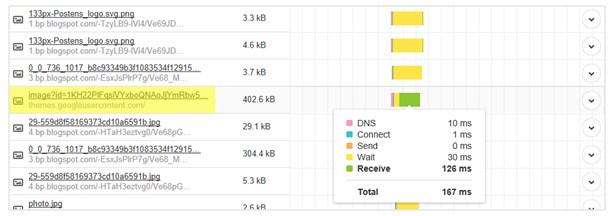

Oleh sebab itu, Anda tidak perlu ikut-ikutin mencamtumkan gambar sebagai latar belakang. Cukup tampilkan warna polos saja seperti putih, biru, coklat, atau warna favorit Anda lainnya. Bahkan, pemberian warna seperti ini memberikan kesan profesional dan minimalis.
5. Tampilkan Maksimal 7 Postingan pada Homepage
Cara lain mempercepat loading blog adalah dengan menyedikitkan tayangan postingan di halaman utama Anda. Hal ini karena semakin banyak daftar postingan di homepage maka permintaan (request) juga semakin sesak. Permintaan yang terlalu banyak membuat loading blog semakin lambat.
Untuk mengurangi jumlah postingan di homepage, pergi ke Pengaturan >> Membaca.
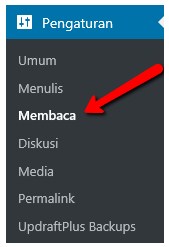

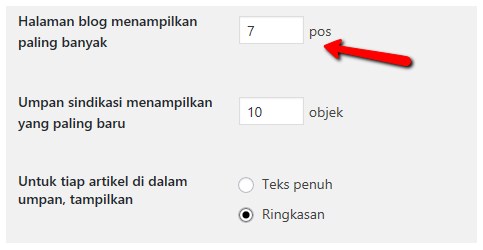
Kemudian, ubah angka pada Halaman blog menampilkan paling banyak menjadi 7 pos.

6. Batasi Penggunaan Widget
Sama halnya gambar, penggunaan widget secara berlebihan juga mengakibatkan pelonjakkan waktu muat blog. Lebih-lebih jika widget tersebut berisi konten nontekstual seperti foto, animasi, atau video.
Oleh sebab itu, cara yang paling mudah dilakukan demi mengatasi masalah tersebut adalah menghilangkan widget-widget blog Anda yang tidak penting.
Sebagai contoh, bekalangan ini saya melihat blogger pemula menaruh widget animasi ikan. Widget ini tidak begitu penting karena selain memberatkan loading blog, pengunjung juga tidak terlalu menghiraukannya.


Lantas, widget apa saja yang kiranya perlu ditampilkan? Widget seperti pencarian blog, pos populer, pos terbaru, dan berlangganan email.
7. Batasi Jumlah Iklan
Iklan merupakan metode monetisasi terpopuler dalam blog. Tak heran, iklan di blog acapkali menjadi penghasilan pokok sejumlah blogger.
Kendatipun demikian, Anda perlu membatasi jumlah iklan di blog Anda. Alasannya masih sama dengan poin sebelumnya, yaitu semakin banyak iklan maka blog Anda bakal semakin lambat diakses. Bukan hanya itu, berlebihan memasang iklan juga mempersulit navigasi pengunjung.
Mulai sekarang, kurangi jumlah iklan di blog Anda. Mengutip kebijkan program Google AdSense, jumlah iklan yang optimal adalah tiga buah atau kurang. Oleh sebab itu, pasang iklan di blog Anda tidak lebih dari jumlah tersbut.
Satu lagi, hindari iklan jenis pop-up (mengeluarkan jendela baru usai mengklik bagian tertentu). Selain memberatkan, iklan jenis ini amat dibenci pengunjung karena membuang-buang waktu serta mengalihkan mereka dari artikel yang tengah dibaca.
Di atas telah disingkap tujuh cara mengoptimalkan kecepatan blog. Lewat mempraktikkan langkah demi langkah di atas, saya mengharapkan loading blog Anda optimal. Jikat tidak, besar kemungkinan diakibatkan hosting yang kurang bagus. Pertimbangkan bermigrasi ke hosting yang lebih andal agar kecepatan blog Anda membaik.
Tentang Penulis: Ihsan Nurul Iman adalah seorang pelajar dan pendiri BahasTeknologi.com. Aktivitas kesehariannya antara lain blogging, menulis cerita pendek, dan membaca buku.
kalau yang pakai sktip itu bagus gak bang?
Bagus. Berdasarkan pengalaman saya, GZIP mengompres ukuran file situs hampir 80 persen.
Great gan…
tpi, setelah ane pasang w3 total cache, ko iklan adsense yang ane taruh di post hilang ya? biasanya di bawah judul dan di bawah content…. bgt ane deaktive, baru nongol lagi, mohon bimbingan nih gan…. newbie hehe…
makasih
Bantu jawab . .
Pernah ngalamin yang serupa dengan mas Dadan . . . Tapi bisa di selesaikan dengan cara menklik “Purge All Caches”. Letaknya ada di submenu “Performance” di WordPress bar.
Atau coba cari di Google “Best w3 total cache setting for adsense”, saya juga aplikasikan settingan ini dan Iklan bisa tampil tanpa ada masalah.
Semoga Berhasil
Dadan,
mohon maaf saya kurang mengerti karena saya belum pernah mengalami masalah tersebut. Namun, saya pikir terdapat kesalahan saat mengatur plugin W3 Total Cache. Untuk itu, saya sarankan baca postingan Kang Herman yang telah disisipkan di poin nomor satu.
wah baru tahu cara memperceptakan loding website, saya akan cuba satu persatu
terimakasih banyak mas tipsnya
Loading halaman sebuah website memang harus diperhatikan banget gan, pengunjung bisa kabur kalau loadingnya lama
Jenis iklan video / gambar bergerak biasanya memang pemicu loading web lama gan, maka dari itu penting juga memperhatikan iklan yang hendak dipasangkan ke web kita 😀
sharedkey,
totally agreed with you!
Post yang mencerahkan mas. Pemilihan tema blog juga penting. Saya selalu pakai child theme dari Genesis Framework soalnya ringan dan nggak bloated, cukup mengurangi waktu loading sepersekian detik.
Wah mantap sekali triknya, jujur gambar diblog saya masih ukuran besar, apalagi dihomepage, hehe
Lumayan..score gzip blog saya 78%. Trims..saya baru tahu kalo hal ini bisa ngaruh ke loading blog.
Sebelumnya apakah belum dikompres?
Size gambar bisa diperkecil pake photoshop, lewat menu save image for web .. nah, disitu bisa ke kompress size gambarnya biar lebih ringan 😀
Terima kasih atas tambahannya mazkonten.
Mas mau tanya, kalo gzip itu meringkat html apa nantinya tetap bisa kita baca soalnya saya pernah kompress htmlnya malah bingung pas mau oprek2.
Kalo misalkan gak ada photoshop bisa dengan cara online pak.
Dengan mengunjungi link picresize[dot]com
yang penting ada internet 😀
wah mantap ni buat meningkatkan kenyamanan pengunjung
Bang, mau tanya kompresi GZIP pakai blogspot bisa tidak? apa harus hosting ya?…
Klo saya ditambah CDN dari photon dan cloudflare.
Hasilnya lumayan 80 di pagespeed 65 seluler.
Kalau ditambah CDN premium (asia) + VPS SSD mungkin bisa jadi 85/90
dulunya gak tau kalo kompresi gambar bisa ngarus cspeedtest pada website, tapi setelah coba rutin lumayan sekarang page speednya ningkat drastis…
tapi yang paling ngarus itu script yang import dari luar si, kayak fanspage, dll…
Saya juga memakai template tanpa gambar. Saya lihat banyak teman2 yang memasang widget yang kurang perlu bagi pengunjung. Hanya untuk memuaskan nafsu syahwat pemilik saja, misalnya widget data pengunjung yang ada gambar bendera2 asal pengunjung.
Terima kasih tipsnya
Salam hangat dari Jombang
kalau saya pake GTMetrix itu page speed valid gak mas? koq score web saya jelek ya?
nice share 🙂
Saya juga baru belajar bikin blog.
Lagi nyari2 yg pas kyaknya disini lengkap deh makasih ya kak
W3Total Cache memang plugin yang bagus.. saya pernah menggunakannya. Tapi utk saat ini, saya memilih untuk mengaktifkan cache scr manual di wp-config.
Berdasar pengalaman saya, kalau tidak salah, saat kita pakai plugin w3total cache, maka secara otomatis, GZIP compression sudah aktif mas … 🙂
Lain kalau kita aktifkan cache secara manual. Maka gzip juga harus diaktifkan manual.
Koreksi untuk file yang diedit bukan htmlaccess krn itu bukan html, tapi file dengan ekstensi .htaccess ..
Maaf kalau saya yang salah …