Page load time atau page speed adalah jumlah waktu yang dibutuhkan suatu situs web (blog, toko online, atau portal berita) untuk loading atau bisa diakses. Tentu, semakin singkat waktu yang dibutuhkan, semakin bagus untuk pengunjung dan peringkat situs web tersebut di mesin pencari.
Menurut survey yang dilakukan Akamai dan Gomez.com, hampir 50% pengguna mengharapkan suatu situs web bisa diakses dalam 2 detik atau kurang, dan mereka cenderung meninggalkan suatu website yang tidak bisa diakses dalam 3 detik. Sementara itu, Google memasukkan kecepatan situs sebagai salah satu faktor pemeringkatan di hasil pencariannya.
Jika Anda memiliki blog WordPress di hosting berbayar, salah satu cara meningkatkan kecepatan blog Anda adalah dengan menggunakan plugin W3 Total Cache. Plugin ini membuat cache yang mudah ditampilkan di suatu browser. Selain itu, plugin ini juga membantu meringankan pemakain resource CPU hosting yang digunakan.
Jangan khawatir jika Anda baru tahu atau tidak tahu cara menggunakan W3 Total Cache. Saya memiliki cara pengaturan (setting) plugin tersebut dengan mudah. Cara ini selalu saya gunakan di semua blog berbahasa Indonesia saya yang menggunakan shared hosting. Di bawah ini penjelasan cara tersebut.
A. Periksa kecepatan blog Anda
Sebelum menggunakan W3 Total Cache, saya menyarankan Anda untuk memeriksa kecepatan blog Anda terlebih dahulu sehingga Anda bisa membandingkan kecepatan sebelum dan sesudah menggunakan plugin tersebut. Pemeriksaan kecepatan ini bisa dilakukan di Google Pagespeed Insights atau Pingdom Website Speed Test.
Saat memeriksa kecepatan blog Anda, perhatikan load time. Sebagai contoh, berikut hasil pemeriksaan kecepatan blog baru saya tentang pengembangan diri (TipsPengembanganDiri.com) menurut Pingdom Website Speed Test.


B. Mengaktifkan W3 Total Cache
Tahap pertama menggunakan W3 Total Cache adalah mengaktifkan plugin tersebut di blog Anda. Untuk itu, lakukan tahapan berikut.
1. Log in ke blog WordPress Anda.
2. Setelah masuk, pilih Add New pada fitur Plugins.


3. Pada kotak pencarian plugin, ketik W3 Total Cache lalu tekan tombol Enter di komputer Anda.


4. Klik tombol Install Now.
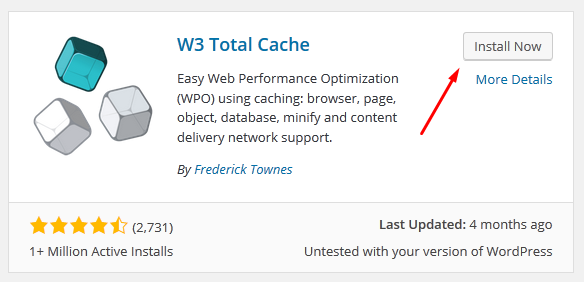

5. Klik tautan Active Plugin untuk mengaktifkan W3 Total Cache.


C. Pengaturan Umum
Plugin W3 Total Cache sudah aktif. Kini saatnya Anda menggunakan plugin tersebut. Yang pertama dilakukan adalah pengaturan umum. Berikut langkah demi langkahnya
6. Pada fitur Performance, plih General Settings.


7. Pada halaman yang muncul, cari bagian Page Cache. Pilih Enable dan Disk: Enhanced agar waktu respons blog Anda turun.


8. Masih di halaman yang sama, cari bagian Browser Cache lalu pilih Enable. Setelah itu, klik tombol Save all settings.


Catatan: Jika Anda menggunakan shared hosting, bagian-bagian lain biarkan seperti bawaannya. Mudah, bukan?
D. Setting Browser Cache
Langkah terakhir adalah pengaturan Browser Cache. Tahapannya seperti di bawah ini.
9. Pada fitur Performance, pilih Browser Cache.


10. Pada halaman yang muncul, pilih (centang) semua opsi kecuali:
- Prevent caching of objects after settings change
- Do not process 404 errors for static objects with WordPress
- Rewrite URL structure of objects
- Apply HTTP Strict Transport Security policy
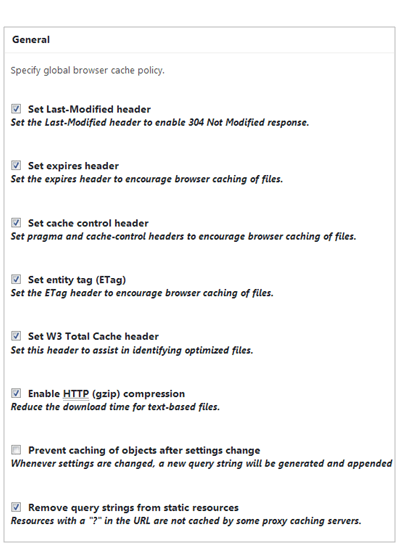

11. Klik tombol Save all settings untuk menyimpan perubahan Browser Cache.


D. Faktor yang memengaruhi kecepatan blog
Setelah melakukan pengaturan di atas, periksa kecepatan blog Anda. Jika load time-nya masih lambat (di bawah 3 detik), barangkali faktor-faktor berikut ini yang jadi penyebabnya.
- Hosting yang tidak bagus
- Gambar yang tidak dioptimasi (ukurannya besar)
- Kelebihan plugin/widget
- Kebanyakan iklan
- Video atau slide
Plugin W3 Total Cache merupakan plugin bermanfaat untuk meningkatkan kecepatan blog Anda. Pengaturan plugin ini biasanya membingungkan karena banyaknya fitur yang tersedia. Oleh karena itu, jika Anda pemula, cobalah menggunakan tahap demi tahap yang saya jelaskan di atas. Selamat mencoba!
Kang mantep ya blog nya.. Saya masih alibi nih kang. Mohon bingbingannya ya kang…
keren mas, blognya, saya banyak belajar dari sini juga. kalau yang cache saya gunakan WP super cache
wajib di coba nih..
kebetulan saya juga pake W3 total cache
thanks mas bro..
Sama-sama Mas Candra.
Mas, maksudnya load time yang bagus itu gimana?
Kalau menurut saya, load time yang bagus itu di bawah 2 detik. Cara mengetahuinya adalah dengan menggunakan tool yang saya jelaskan di atas.