Pernahkah Anda ingin mengambil screenshot dari sebuah halaman web secara keseluruhan, tetapi hanya bisa menangkap apa yang ada di layar komputer Anda? Jika ya, Anda mungkin menggunakan cara lama yaitu dengan menekan tombol prt sc di keyboard komputer Anda.
Lupakan cara lama tersebut dan beralihlah menggunakan Fireshot, sebuah ekstensi browser (peramban) Firefox, Google Chrome, Internet Explorer, Seamonkey, dan Thunderbird untuk mengambil, mengedit, dan menyimpan screenshot. Ekstensi ini gratis dan kinerjanya lebih baik dibanding ekstensi sejenis.
Jika Anda menggunakan peramban Firefox, di bawah ini adalah langkah-langkah membuat screenshot satu halaman penuh dari suatu halaman web.
Menginstal Fireshot
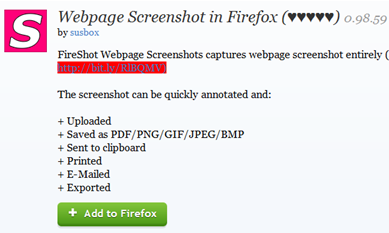
1. Kunjungi add on Fireshot.
2. Klik tombol hijau Add to Firefox untuk mengunduh Fireshot.

3. Akan muncul tampilan Add-on downloading dan Software Installation. Klik tombol Install Now.


4. Restart peramban Firefox Anda.
4. Setelah sukses diinstal, ikon Firefox (huruf S berlatar merah) akan muncul di menu Toolbar peramban.


Membuat Screenshot
5. Kunjungi web atau blog yang ingin Anda ambil screenshot-nya. Sebagai contoh, saya ingin mengambil screenshot homepage Blogodolar satu halaman penuh.
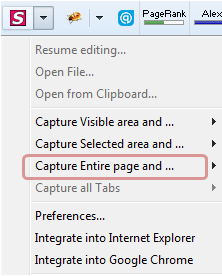
6. Klik tanda segi tiga pada ikon Fireshot, lalu pilih Capture entire page…

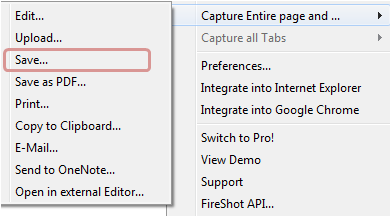
7. Pilih Save…

8. Akan muncul tampilan untuk menyimpan screenshot di komputer. Beri nama dan pilih png di bagian Save as type (lihat contoh di bawah ini).


9. Akan muncul tampilan Saved Successfully. Klik tombol Yes untuk membuka folder yang berisi screenshot yang sudah disimpan tadi.


10. Buka screenshot untuk memastikan seluruh halaman sudah terambil. Sebagai contoh, klik gambar di bawah ini.

Catatan:
a. Anda bisa mengedit gambar (misal blur, menambahkan teks, dan sebagainya) sebelum disimpan, yaitu dengan memilih fitur Edit di langkah 6.
b. Langkah-langkah pembuatan screenshot di atas tidak jauh beda jika Anda menggunakan Chrome.
Selamat mencoba dan semoga bermanfaat!
kang yudiono aktif ngeblog lagi nih……
dapat pertamanya…
Ini dia yang saya cari.
Biasanya cuma bisa capture satu layar.
Yang ini bisa full seluruh isi halaman.
Thanks ya.
Boleh di coba nanti nie untuk screenshot mana2 part
boleh di coba cara print scrennya untuk tutorial yg sedang ane buat
wah ada jga yah tools atau mungkin lebih tepatnya exstension kalau saya biasa pakai print screen pak..
kalau perbedaan dengan lighshoot apa mas? soalnya saya sudah biasa pake lighshoot.. thnaks
makasih kang,sya biasanya pake snipping tool,klo ini bsa capture selain web gak kang?
mkasih infonya gan, memang ini yang sedang saya cari
Wah kreen, nambah 1 lagi neh koleksi aplikasi screeshot.. biasanya saya pake Awesome add ons firefox.. makasi bang atas ilmunya…
Info bagus kang, biasanya saya hanya pakai fitur bawaan dari windows 8, tapi dengan firesht fiturnya lebih keren 🙂
Wah mau coba , d Kang?aapet ilmu baru ni
Terima kasih mas, sangat membantu sekali
Begitu caranya ambil screnshoot 1 halaman penuh pake fireshoot ya kang
biasanya saya pake browser google chrome dan pake add-on Screen Capture by google. tapi sekarang sudah gak bisa di pake lagi. Wajib nyoba nih saran dari kang yudiono
Siap, sudah terpasang di rubah merah saya. Keren nih, terima kasih infonya 🙂
Thanks infonya Kang. Ternyata ada aplikasi yang tepat untuk pengambilan screenshot.
Wah, media yang bermanfaat sekali untuk membuat postingan tutorial. Terima kasih sudah berbagi
karena saya seringnya pake google chrome, saya biasanya pake ekstensi ‘Simpan ke Google Drive’.
cuma satu kali klik ikon google drive di sebelah kanan address bar, otomatis screenshot tersimpan ke google drive.
Terima kasih atas infonya bro, bermanfaat banget. Saya tunggu artikel lainnya misalnya informasi baru tentang make money online. Siapa tahu ada yang baru baru gitu
ternyata bisa ya scren shot satu halaman penuh. bermanfaat sekali tutorialnya. terimakasih
oooo, begitu ya caranya mas, soalnya saya selalu menggunakan prt sc melalui laptop atau komputer, 😀
Saya malah baru tau kalo ini pakai Add On Firefox mas.:D
Thank You
Tapi lebih praktis screen shot pake Prt Sc :3